![[PukiWiki]](image/pukiwiki.png "[PukiWiki]")
仮想環境を実現する代表的なソフトウェアの1つであるOracle VM VirtualBoxを用いて,サーバとして利用できる仮想コンピュータを構築する方法を習得する.
本実験では,Ubuntu Server 22.04 をゲストOSとしてインストールし,Webサーバの機能を持つサーバを構築する.
実験は,電算機演習室のPCでWindowsを起動して行う.
実験は,電算機演習室の左側3列に配置されているコンピュータの番号が,st001〜st007, st017〜st023, st033〜st039, st048〜st054, st064〜st070のものを使用すること.
仮想化ソフトであるOracle VM VirtualBoxの操作やLinuxのコマンドなどでわからない事は,Oracle社のHPにあるマニュアルを探して調べたり,インターネットで検索しながら実験を進めること.
16GB以上の空き容量のあるUSBメモリ
(実験で作成した仮想環境のデータは,Windowsを終了すると,全て消えてしまうため,バックアップを取りたい場合には準備すること)
| 1. 仮想コンピュータの作成 | 仮想マシンの格納場所の設定 |
| ゲストOSの設定 | |
| ディスク容量の指定と仮想ディスクのファイル設定 | |
| ハードウェア(CD)のカスタマイズ | |
| 2. Linuxのインストール | ネットワークの設定 |
| パーティションの設定 | |
| ユーザ設定 | |
| 3. ソフトウェアのインストール | aptを用いた開発環境等(gcc他)のインストール |
| apacheソースコードの取得 | |
| apacheのコンパイルおよび起動 | |
| nmapによるポートスキャン | |
| ufwによるファイアウォールの設定 |
[実験1] 仮想コンピュータを作成しなさい.
作成した仮想コンピュータをバックアップする場合には,C:\Users\k1234567\Documents\VMフォルダをUSB等に保存する.
PCを再起動した後に再度作成した仮想コンピュータを起動する場合には,Cドライブにコピーした後,VirtualBoxマネージャの
メニュー「仮想マシン」-「追加」でフォルダを指定する.
 「Oracle VM VirtualBox」のアイコンをクリックして起動する.
| 注意1: 「名前とオペレーティングシステム」 | |
| 「名前」に「UbuntuServer」と入力する. タイプは「Linux」,バージョンは「Ubuntu(64-bit)」が選択されていることを確認すること. | #ref(): File not found: "A4-1_1.png" at page "CAOS-04-25" |
| メモリーサイズは「2048MB」とすること. その他の設定はデフォルトのままでかまわない. | #ref(): File not found: "A4-1_1_1.png" at page "CAOS-04-25" |
| 注意2:「インストール用メディア」 | |
| 「設定」アイコンをクリックする. 左側のメニューから「ストレージ」を選択する. ストレージツリーの中から空のCDアイコンをクリックする. 光学ドライブのCDアイコンをクリックして,「ディスクファイルを選択」をクリックする. 「仮想光学ディスクファイル」として「C:¥VM¥ubuntu-22.04.4-live-server-amd64.iso」を選択すること. | 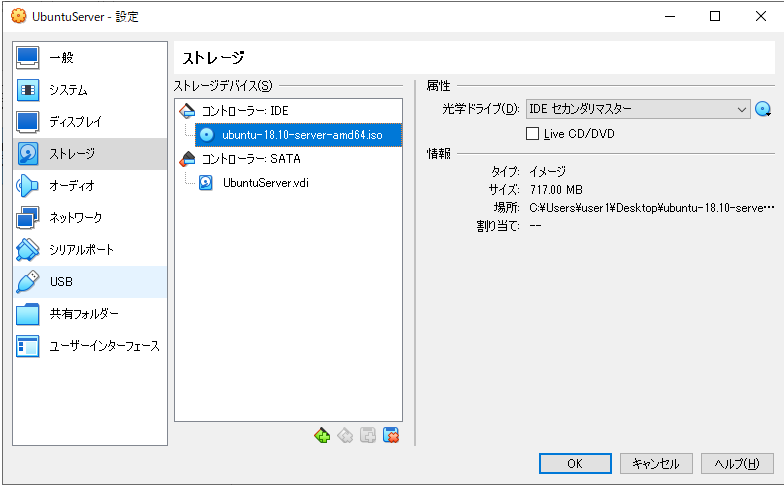 |
上記の注意事項を守らなかった場合,仮想コンピュータは作成されるものの, この後の実験を進めることができないため,やり直しとなる.
Oracle VM VirtualBoxのウィンドウの左上に"UbuntuServer"が表示されたら実験1は終了である.
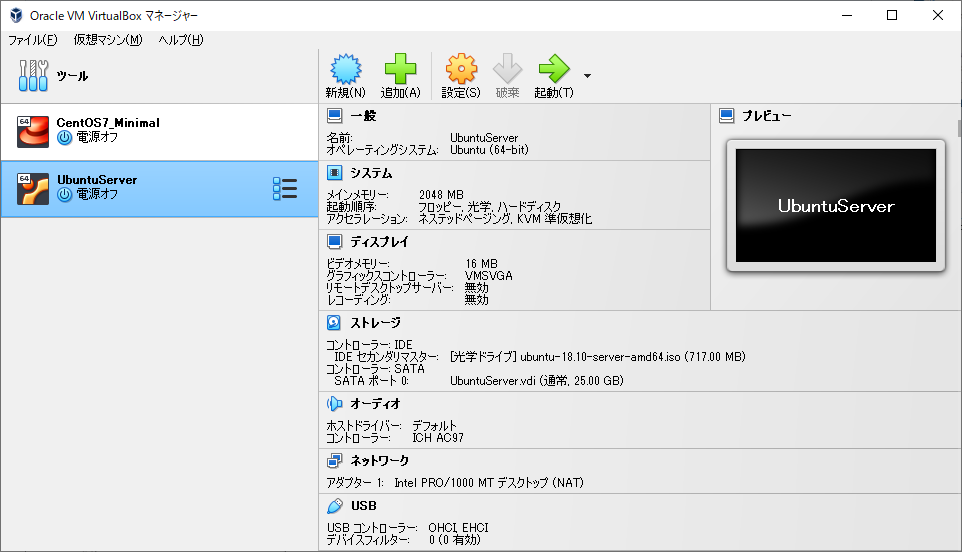
[実験課題1.1] 仮想コンピュータを作成する際に,ウィザードに指示を求められる.その際,
- 指示を求められた内容とどのように項目を設定したか
- 画面のキャプチャ([Alt]キーを押しながら[Print Screen]キー)または,撮影した映像
をレポートに記せ.
[実験2] 実験1で作成した仮想コンピュータに,ゲストOSとしてLinux(Ubuntu)をインストールしなさい.
「起動」をクリックするとインストーラが起動する.
&ref(): File not found: "A4-2_0.png" at page "CAOS-04-25";
ただし,必ず,以下の8点の注意に従うこと.
また,以下の[実験課題2.1]に目を通し,適宜記録を行いながら実験を進めること.
[実験課題2.1] インストールを行う間,何度かインストーラに指示を求められる.その際,
- 指示を求められた内容とどのように項目を設定したか
- 画面のキャプチャ([Alt]キーを押しながら[Print Screen]キーを押す)または,撮影した映像
をレポートに記せ.
| 注意1: 「言語設定」 | |
| 日本語版のインストーラは用意されていないため,インストールは英語で行う. | 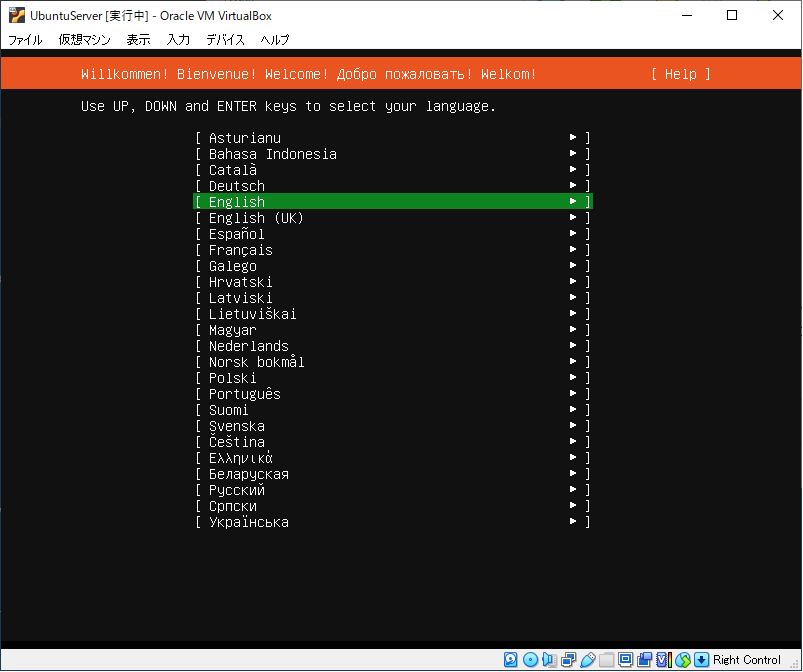 |
| 注意2: 「キーボード設定」 | |
| キーボードレイアウトは,日本語を選択する. (Tabキーで移動、Spaceキーで選択) | 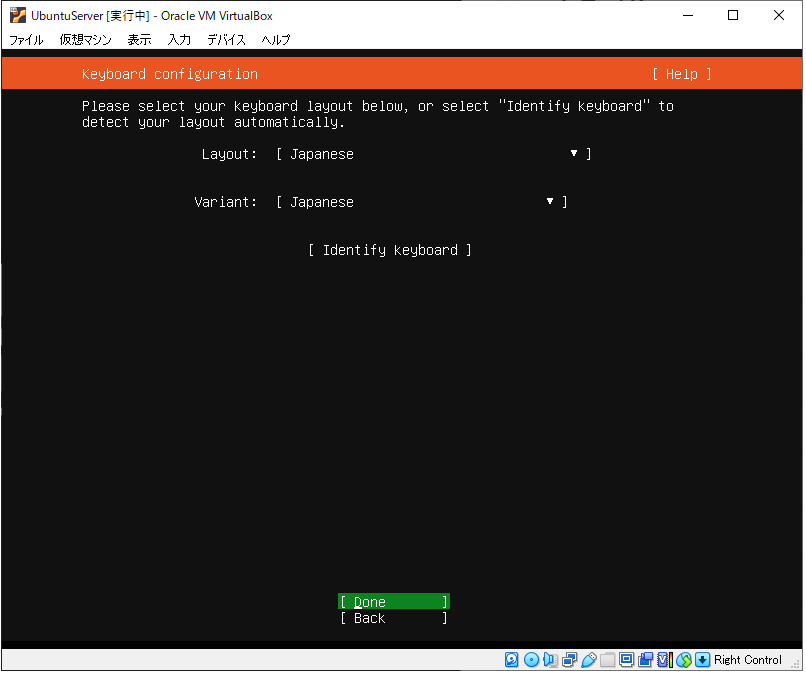 |
| 注意3: 「インストールの種類」 | |
| インストールの種類は,「Ubuntu Server」を選択する. | 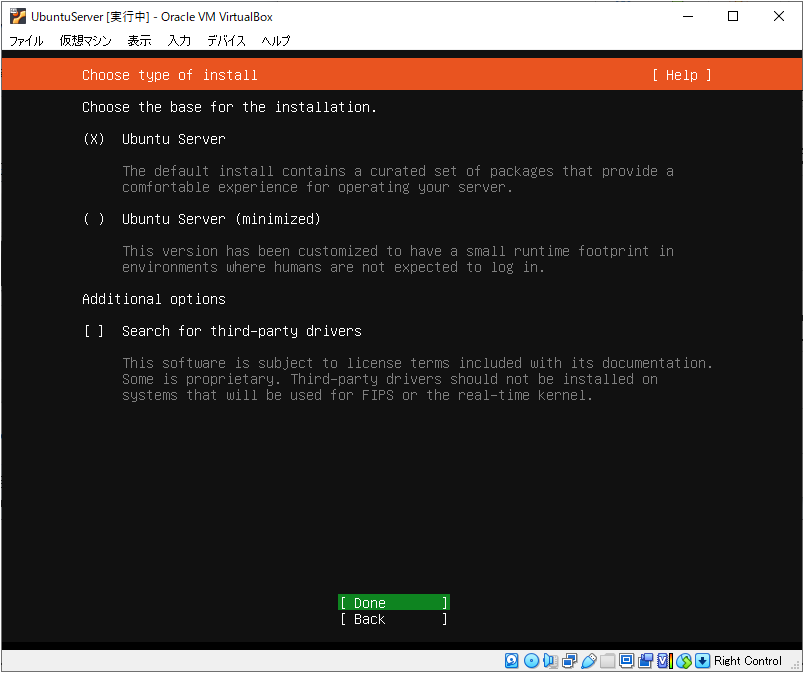 |
| 注意4: 「ネットワークの設定」 | |
| ネットワークは自動設定とする. | 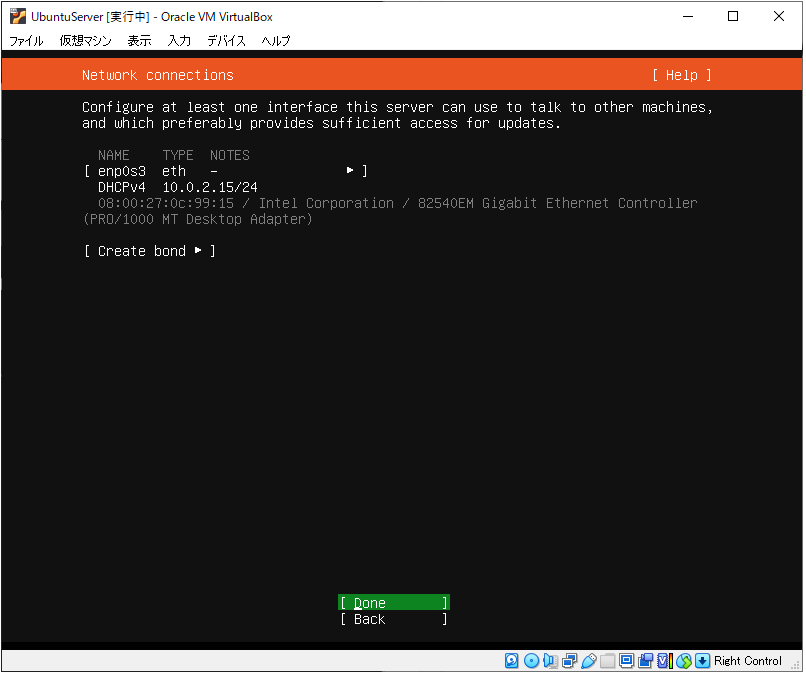 |
| 注意5: 「プロキシ設定」 | |
| プロキシは使用しない. | 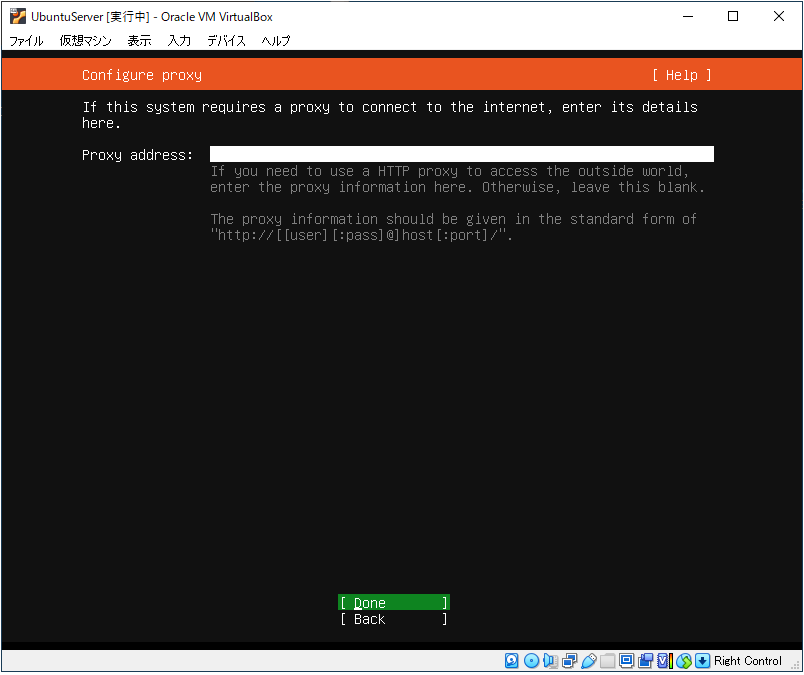 |
| 注意6: 「ストレージ構成」 | |
| ディスク全体を使用し,LVMグループとしてセットアップする. 暗号化しない. | 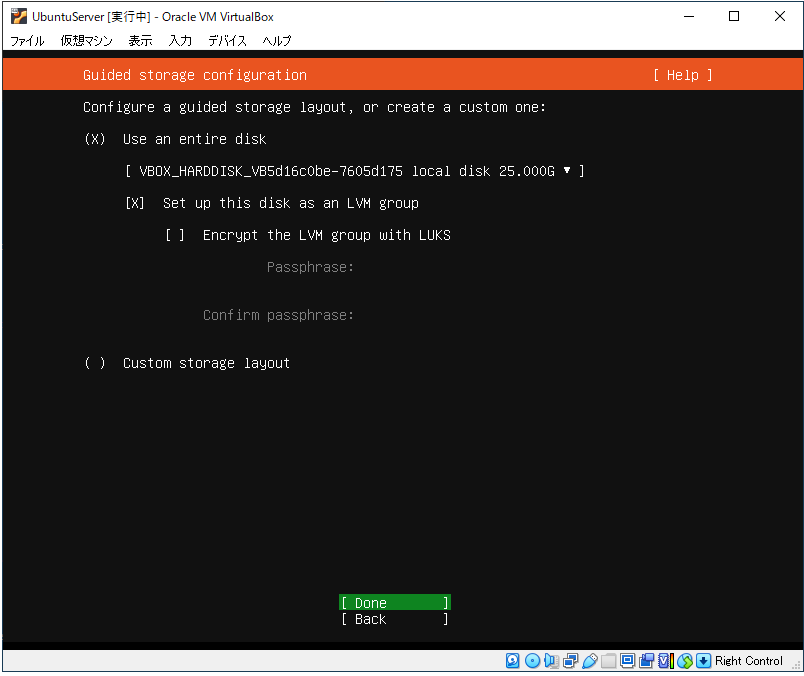 |
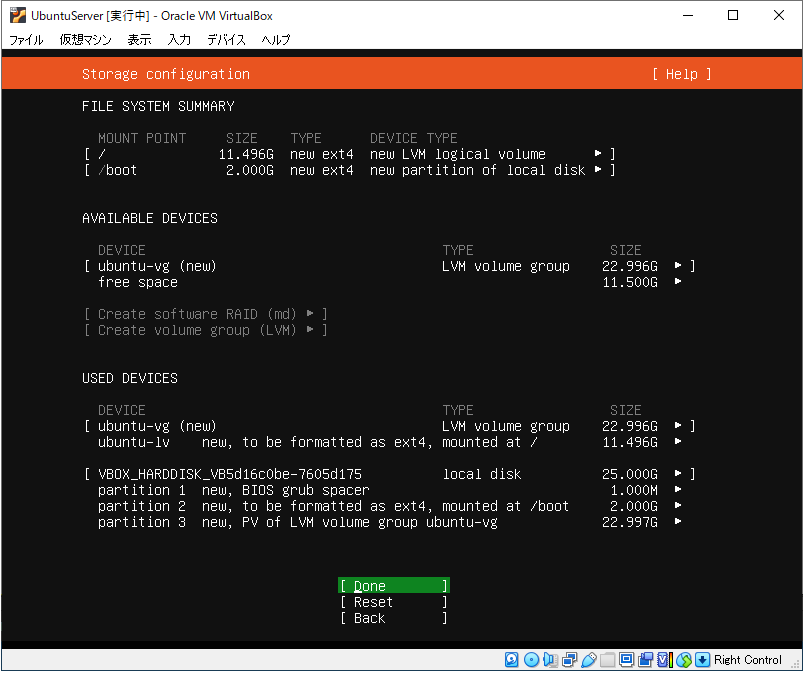 | 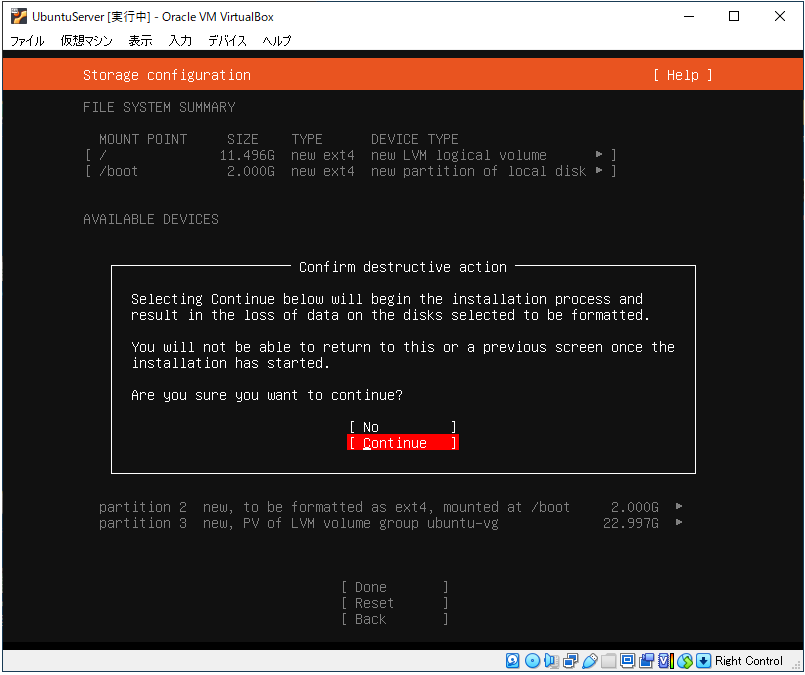 |
| 注意7: 「プロファイルセットアップ」 | |
| ユーザの本名として,「ibe-exp3」,サーバ名として「exp3-a4」を入力すること. ユーザ名は「ibe-exp3」とする. パスワード(8文字以上推奨)は自由に設定してよい.(ログインに使用するので覚えておくこと.) | 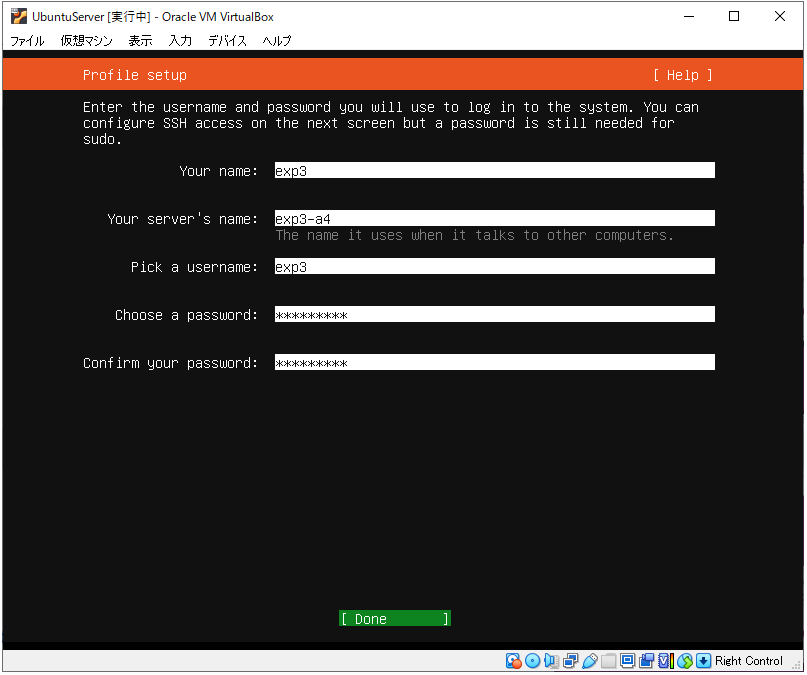 |
| 注意8: 「ソフトウェアの選択」 | |
| インストールするソフトウェアの選択では何も選択しないこと. | 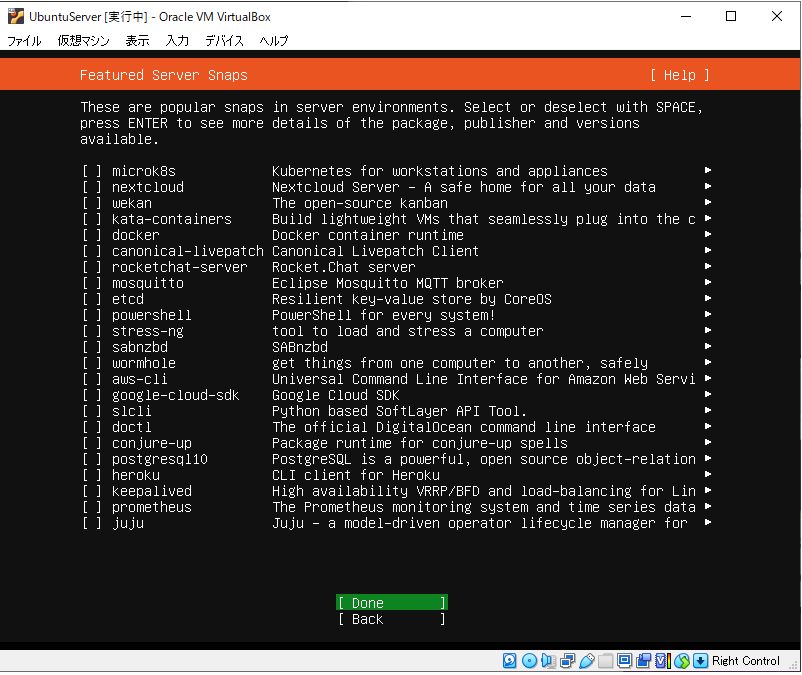 |
上記の注意事項を守らなかった場合,Linuxは正常にインストールされるものの, この後の実験を進めることができなくなるためやり直しとなる.
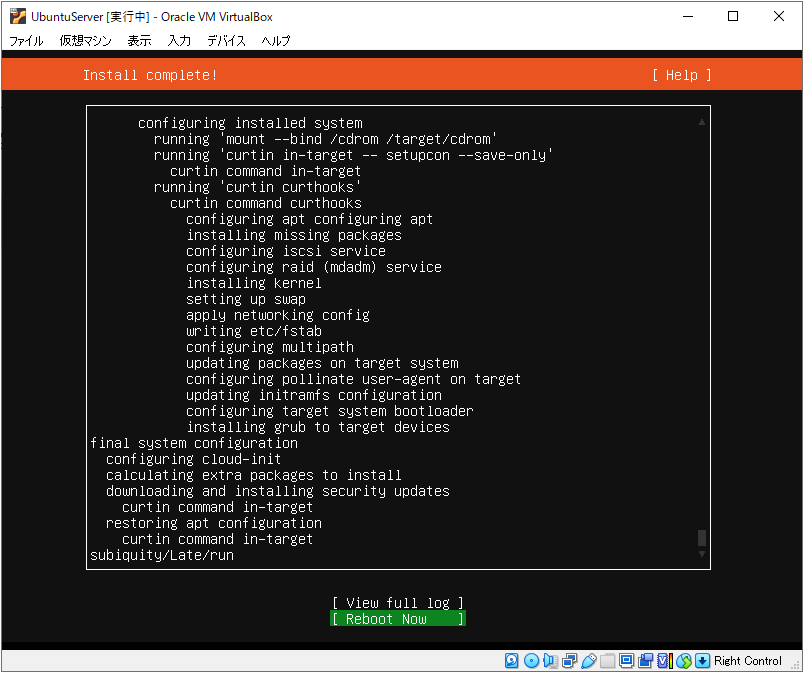
再起動を行うよう指示を受けた時点で,実験2は終了である.
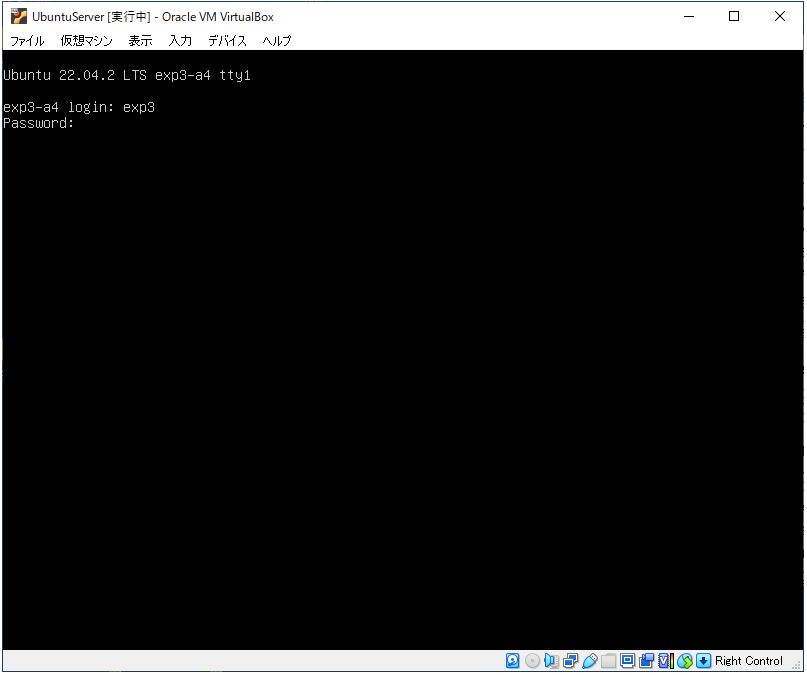
再起動したのち,ログイン画面が表示されたら,login: プロンプトの後ろにユーザ名「ibe-exp3」を入力し,先ほど設定したパスワードを入力する.(パスワードは、入力の際に表示されない)
コンソールが日本語フォントを表示できず文字化けするため,以下のコマンドを入力し,日本語表示をデフォルトの英語で表示させる.
$ LANG=C bash
[実験3.1] 管理者としてコマンドを実行するsudoコマンドを使用して,8つのパッケージ(build-essential, make, wget, libpcre3, libpcre3-dev libexpat1-dev nmap w3m)をaptコマンドでインストールしなさい.
$ sudo apt-get update
$ sudo apt install build-essential make wget libpcre3 libpcre3-dev libexpat1-dev nmap w3m
[実験3.2] ホストOSであるWindowsのIPアドレスを調べ,仮想コンピュータにインストールしたゲストOSであるLinuxが,ホストOSとネットワーク接続できるかをpingを使用して確認しなさい.
また,テキストベースのWebブラウザである w3m を使用して,https://www.eng.kagoshima-u.ac.jp/english/ にアクセスできることを確認しなさい.
$ w3m https://www.eng.kagoshima-u.ac.jp/english/
「q」または「Q」でw3mを終了する.
最後に,「nmap localhost」でゲストOSのポートをスキャンし,その状態を確認しなさい.
[実験3.3] /tmpディレクトリに移動し,Webサーバソフトapacheを,ソースコードからインストールしなさい.
1. apache2.4ではAPR(Apache Portable Runtime)のインストールが必要である.wgetコマンドで,apr, apr-util のソースコードをミラーサイトからダウンロードする.
$ wget https://ftp.jaist.ac.jp/pub/apache/apr/apr-1.7.4.tar.bz2
$ wget https://ftp.jaist.ac.jp/pub/apache/apr/apr-util-1.6.3.tar.bz2
2. 同様に,apache のソースコードもダウンロードする.
$ wget https://ftp.jaist.ac.jp/pub/apache/httpd/httpd-2.4.62.tar.bz2
3. ls コマンドで,3つのファイルがダウンロードされていることを確認する.
4. 取得したファイルが正規のものであることを確認する.
ダウンロードファイルの配布元 https://www.apache.org/ から, sha256ファイルをダウンロードし,ファイルが改竄されていないかをコマンド ”cat 検査対象ファイル名 | openssl sha256” で表示されるものと,ダウンロードした”検査対象ファイル名.sha256” のファイル内の文字列が一致するかで確認する.
$ wget https://www.apache.org/dist/httpd/httpd-2.4.62.tar.bz2.sha256
$ cat httpd-2.4.62.tar.bz2 | openssl sha256
$ cat httpd-2.4.62.tar.bz2.sha256
5. 同様に,apr と apr-util についても改竄されていないかを確認する.
URL: https://www.apache.org/dist/apr/apr-1.7.4.tar.bz2.sha256
URL: https://www.apache.org/dist/apr/apr-util-1.6.3.tar.bz2.sha256
6. tarコマンドで,圧縮されたファイルhttpd-2.4.62.tar.bz2を展開する.
$ tar jxvf httpd-2.4.62.tar.bz2
7. 同様に,apr-1.7.4.tar.bz2, apr-util-1.6.3.tar.bz2も展開する.
8. lsコマンドで,apr-1.7.4 と apr-util-1.6.3の2つのフォルダが存在することを確認した後,フォルダ名をそれぞれ apr と apr-util に変更して httpd-2.4.62/srclib/に保存する.
$ mv apr-1.7.4 httpd-2.4.62/srclib/apr
$ mv apr-util-1.6.3 httpd-2.4.62/srclib/apr-util
9. cdコマンドで,httpd-2.4.62 へ移動する.
10. configureコマンドを実行し,Makefileの作成を行う.
configureコマンドは,APRを有効にするため --with-included-apr オプションを付与する.
$ ./configure --with-included-apr
11. makeコマンドを実行し,apache(httpd)のコンパイルを行う.
12. sudoコマンドを使用し管理者権限で make installコマンドを実行し,apacheをインストールする.
$ sudo make install
13. エディタ(vi)を用いて,設定ファイル(/usr/local/apache2/conf/httpd.conf)を管理者権限で編集する.ただし,編集する前にhttpd.confをhttpd_bk.confというファイル名でコピーしておくこと.
設定すべき箇所は下記の通り.
[httpd.confの設定変更箇所の例]
LoadModule userdir_module modules/mod_userdir.so(先頭の#を削除)
ServerAdmin  k*******@kadai.jp(実験者のメールアドレス)
ServerName st***.ibe.kagoshima-u.ac.jp(先頭の#を削除し,ホスト名を書く.***はキーボードに貼付されている番号)
Include conf/extra/httpd-userdir.conf(先頭の#を削除)
14. 編集後、httpd.confとhttpd_bk.confの差分を取り,上記4箇所が変更されているかどうかを確認する.差分を取るにはdiffコマンドを使用すること.
15. apacheをサービスとして起動する.一般的にはserviceコマンドを用いるが,本実験ではソースコードからインストールを行ったため,apachectlコマンドを用いる.
$ sudo /usr/local/apache2/bin/apachectl start
16. w3m で localhost にアクセスして, apacheが起動していることを確認する.
[実験3.4] ポートフォワーディングの設定して,ホストOSからゲストOS上で稼働するWebサーバにアクセスできるように設定する.
1. 仮想コンピュータのネットワーク設定にあるポートフォワーディングを設定する.
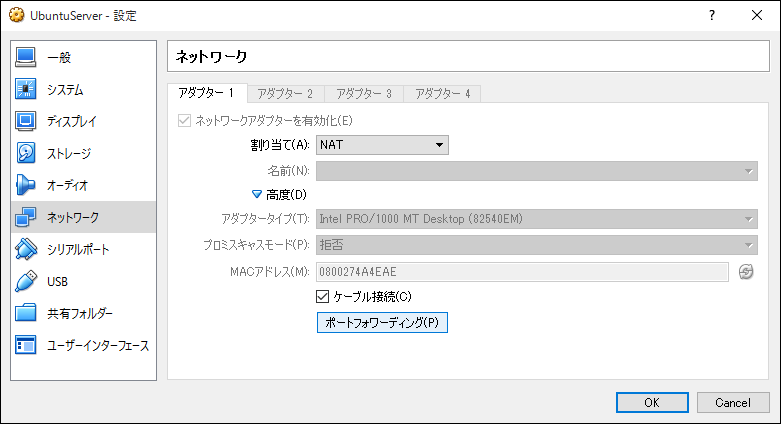
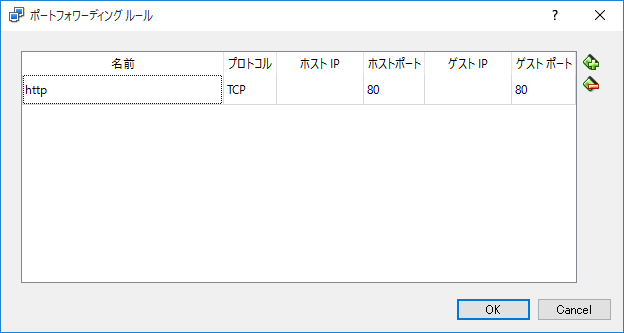
[実験3.5] ホストOSであるWindowsから,実験3.3で設定したWebサーバにアクセスできるかどうかを確認しなさい.ホストOSから閲覧する際は,「http://127.0.0.1/」と入力する.
[実験3.6] ファイアウォール(ufw)を有効にして,外部からのすべてのネットワーク接続を遮断する.
1. /etc/default/ufw で,IPV6によるすべての通信を遮断する設定を行う.
$ sudo vi /etc/default/ufw
IPV6=yes を IPV6=no に修正する.
2. ファイアウォールの状態を確認する.
$ sudo ufw status
Status: inactive と表示される
3. ファイアウォールのサービスを開始する.
$ sudo ufw enable
$ sudo ufw status を再度実行し,状態を確認する.
Status: active に変更された
4. すべての通信を遮断する設定を行う.
$ sudo ufw default DENY
5. ホストOSであるWindowsから,実験3.3で設定したWebサーバにアクセスできるかどうかを確認する.(アクセスできないことを確認する.)
[実験3.7] ファイアウォール(ufw)の設定を行い,サーバへのhttp通信を許可しなさい.アクセスの許可は,「allow」コマンドを使用する.http通信はTCP 80番ポートが使われるため,外部からサーバのTCP 80番への通信を許可すればよい.
上記の設定は,コマンド「sudo ufw reload」を打つことで,設定内容を反映できる.設定が反映され,Webサーバにアクセスできるようになったことを確認する.
[考察課題1] Apache以外のWebサーバソフトについて調べ,Apacheも含めた特徴の比較表を作成せよ.
[考察課題2] 仮想コンピュータのネットワーク接続形態にはどのようなものがあるか,また,それぞれの接続形態の特長を調べてレポートに書きなさい.


