![[PukiWiki]](image/pukiwiki.png "[PukiWiki]")
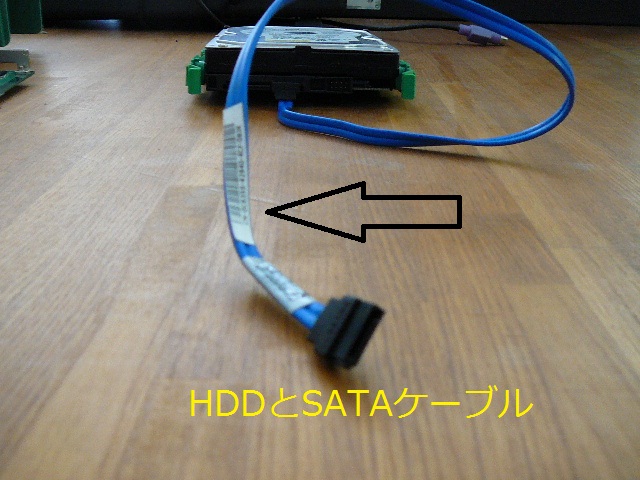
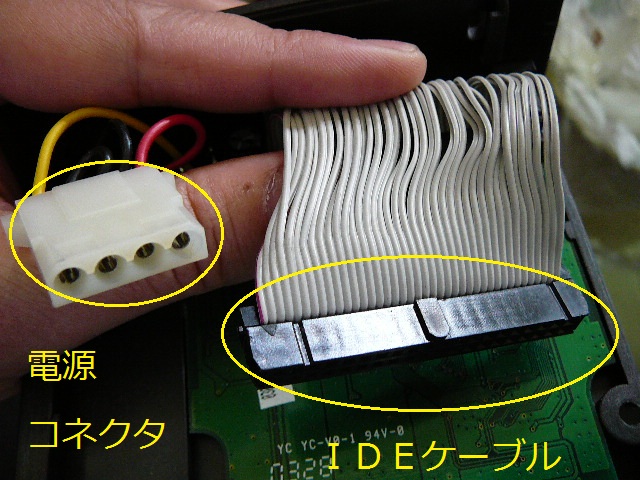
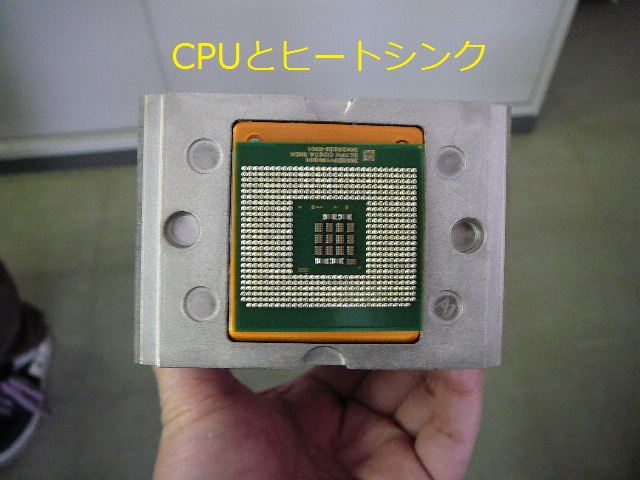
計算機のハードウェア構成を理解するため、計算機を分解し、一つ一つのハードウェアを確認する。また、CPUとヒートシンクの脱着も経験する。IDEケーブル、SATAケーブルの外観も確認する。最後に、分解したハードウェアを、再び組み立て、起動することを確かめる。BIOSの設定も経験する。実験は、以下のように、実験1と実験2と2つある。結果を写真で撮っておいてもよい。
ノートPCへのLinuxOS(Ubuntu)のインストールとセットアップの実験を以下の手順で行う。前の班のUbuntuが起動したら、DVDを入れ、電源ボタンの長押しにて強制終了する。
1.電源スイッチを入れると同時に、DVDをセットする。
(*デフォルトでDVDから起動する)
2.5分ほどで「ようこそ」のウィンドウが開く
3.インストールの設定(約5分)
★Ubuntuをインストール→「最小インストール」を選択すること。
★ディスク領域の割り当ては、「ディスクを削除してUbuntuをインストール」を選択すること。
★ユーザ名:ibe-exp3 パスワード:Exp3 にする。
4.インストール(約30分)の後、再起動を求められたら、インストールが完了する。
5.ネットワークへ接続する。
鹿児島大学の1X認証ネットへ接続する。
★802.1x セキュリティをオンにする
セキュリティ  WPA & WPA2 Enterprise
認証      保護つきEAP(PEAP)
CA証明書    (なし)
 ★「CA証明書が要求されましたが存在しません」にチェックする
PEAPバージョン 自動
内部認証    MSCHAPv2
ユーザー名   代表者の鹿児島大学ID@kagoshima-u.ac.jp
パスワード   鹿児島大学IDのパスワード
 ★パスワードは毎回要求されるようにしてもよい
ip addr (ネットワーク設定の確認。IPアドレスがちゃんと振られているか?)★実行結果を写真に撮るなどして、記録しておくこと。以下、実験結果の★証拠★を残していくこと
ping www.eng.kagoshima-u.ac.jp  (学内接続の確認)
ping www.sony.co.jp  (学外接続の確認)
ping i.dell.com  (学外接続の確認)
6.Firefoxの起動
https://www.ibe.kagoshima-u.ac.jp/static/www1/edu/expIII
を表示させる。
デフォルトは800*600である。これを変更する。
sudo vi /etc/X11/xorg.conf
テキスト入力モードにし([i]キーを入力)、以下の内容を追加する。
Section "Device"
   Identifier "Configured Video Device"
   Driver "vesa"
EndSection
編集が終わったら、コマンド入力モードにし([Esc]キーを入力)、保存終了(:wq)する。
アプリケーション→端末を起動
★sudoコマンドでは管理者のパスワードを求められる。この時カーソルが動かず、画面が変わらないが入力できている。
sudo apt-get install emacs (emacsのインストール)
emacs (emacsの起動)
始めに、本体の電源を入れF2キーを連打すると、BIOSが起動することを確かめる。分解前のBIOSの情報を写真を撮って記録しておく。
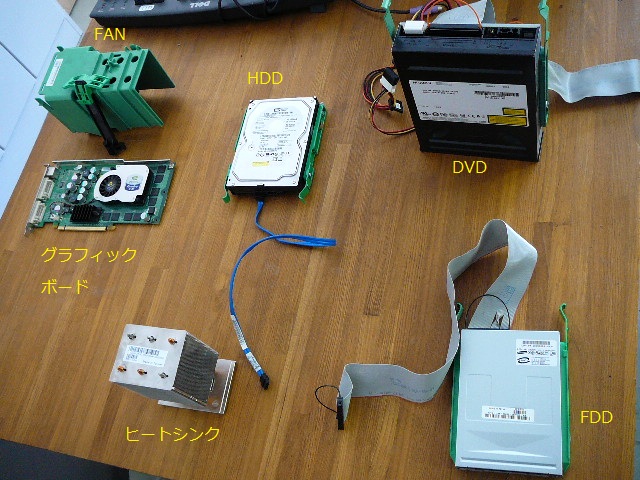
次に本体より、以下の、1から7のハードウェアを分解し、外す(外す順番にはなっていないので注意)。外した後、印字されている諸元や規格、型番号をメモする。外す順番は特にないので、
外せるものから外すこと。
注意:
メインボードと電源は外さず、そのままにしておくこと。
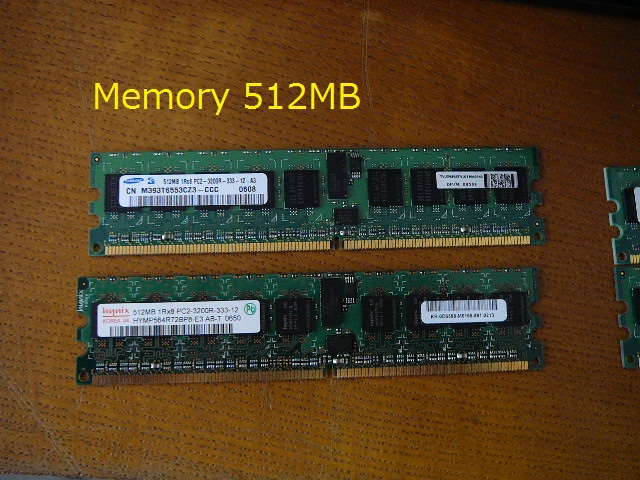
| 名称 | 型番 | 規格 | 諸元 | 備考 |
| CPU | ||||
| HDD | ||||
| グラフィックボード | ||||
| メモリ |