![[PukiWiki]](image/pukiwiki.png "[PukiWiki]")
計算機のハードウェア構成を理解するため、計算機を分解し、一つ一つのハードウェアを確認する。最後に、分解したハードウェアを、再び組み立て、起動することを確かめる。実験は、以下のように、実験1と実験2と2つある。途中経過や結果を適宜写真で撮っておくこと。
ノートPCへのLinuxOS(Ubuntu)のインストールとセットアップの実験を以下の手順で行う。前の班のUbuntuが起動したら、DVDを入れ、電源ボタンの長押しにて強制終了する。
1.電源スイッチを入れると同時に、DVDをセットする。
(*デフォルトでDVDから起動する、起動しない場合はBIOSの設定を確認すること)
2.5分ほどで「ようこそ」のウィンドウが開く
3.インストールの設定(約5分)
★Ubuntuをインストール→「最小インストール」を選択すること。
★インストール中にアップデートをダウンロードせずに進めること。
★ディスク領域の割り当ては、「ディスクを削除してUbuntuをインストール」を選択すること。
★ユーザ名:ibe-exp3、パスワードは別途指示する
4.インストール(約30分)の後、再起動を求められたら、インストールが完了する。
5.ネットワークへ接続する。
アプリケーション(左下)→設定→ネットワーク→有線→IPv4→手動
アドレス   各机に配布するハードウェアアドレス(MACアドレス)とIPアドレスの対応表から確認すること
ネットマスク 255.255.255.0
ゲートウェイ 172.25.60.254
DNSサーバ   163.209.1.15
ip addr (ネットワーク設定の確認。IPアドレスがちゃんと振られているか?)★実行結果を写真に撮るなどして、記録しておくこと。以下、実験結果の★証拠★を残していくこと
ping www.eng.kagoshima-u.ac.jp  (学内接続の確認)
ping www.sony.co.jp  (学外接続の確認)
ping i.dell.com  (学外接続の確認)
6.Firefoxの起動
https://www.ibe.kagoshima-u.ac.jp/static/www1/edu/expIII
を表示させる。
アプリケーション→端末を起動
★sudoコマンドでは管理者のパスワードを求められる。この時カーソルが動かず、画面が変わらないが入力できている。
sudo apt-get install emacs (emacsのインストール)
emacs (emacsの起動)
本体の電源を入れF10キーを連打すると、BIOSの設定画面が表示されることを確かめる。分解前のハードウェア構成の情報を写真に撮って記録しておくこと。
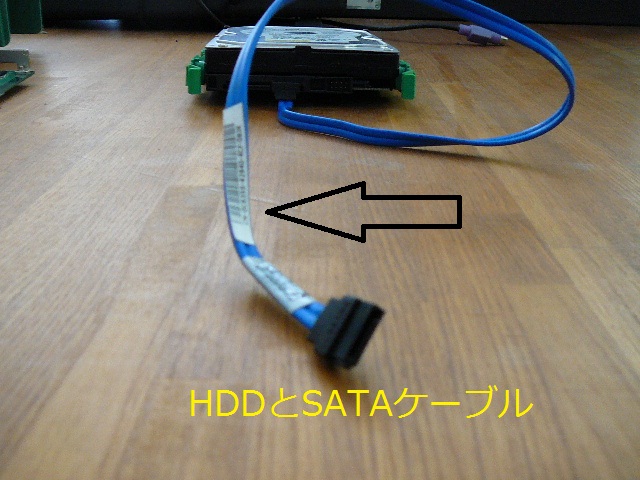
本体より、以下の、1から7のハードウェアを分解し、外す(外す順番にはなっていないので注意)。外した後、印字されている諸元や規格、型番号を確認し記録すること。なお、外す順番は特にないので、外せるものから外すこと。確認ができたら再びハードウェアを組み立てること。
注意1:
分解に取り掛かる前に、各ハードウェアがどのように取り付けられ、接続されているかを写真に撮っておくこと。
注意2:
メインボードと電源は外さず、そのままにしておくこと。
注意3:
ハードウェアの端子部分は素手で触らないこと(特にCPU、メモリ、グラフィックボード)。
注意4:
CPU及びCPUクーラーの着脱の際、マザーボード側のCPUソケットのピンを折らないように慎重に作業すること。
注意5:
CPUとCPUクーラーの間のグリスは、綺麗に掃除すること。組み立て時に、米粒ぐらいの新しいグリスを塗ること。

本体の電源を入れF10キーを連打し、BIOSの設定画面を表示する。ハードウェア構成を確認し、分解前の情報と一致していることを確認すること。
| 名称 | 型番 | 規格 | 諸元 | 備考 |
| HDD | ||||
| SSD | ||||
| グラフィックボード | ||||
| CPU | ||||
| メモリ |